Catégorie : Pi400

  • Comment créer une carte SD de boot pour Raspberry Pi

    Comment créer une carte SD de boot pour Raspberry Pi

    Il existe plusieurs méthodes pour créer une carte SD de boot pour Raspberry Pi. La solution la plus simple et la plus rapide pour cela est d’utiliser « Raspberry Pi Imager« . Cette application existe pour MacOS, Windows et Ubuntu.
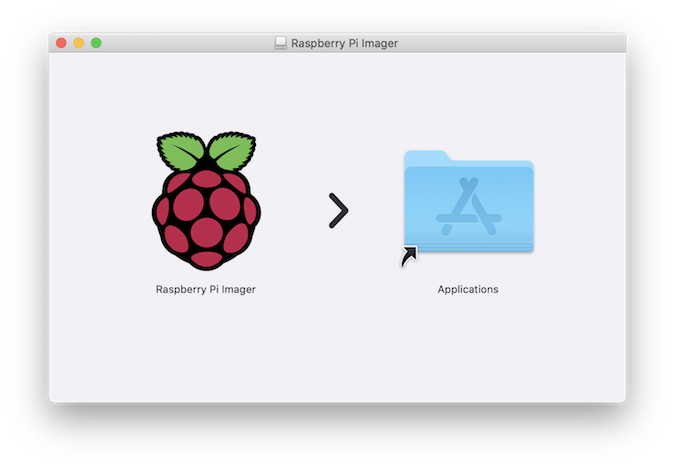
    Installation de Raspberry Pi Imager Install Raspberry Pi Imager
    Faites glisser l’icône du « Raspberry Pi Imager » dans « Applications » afin de l’installer sur votre Mac.
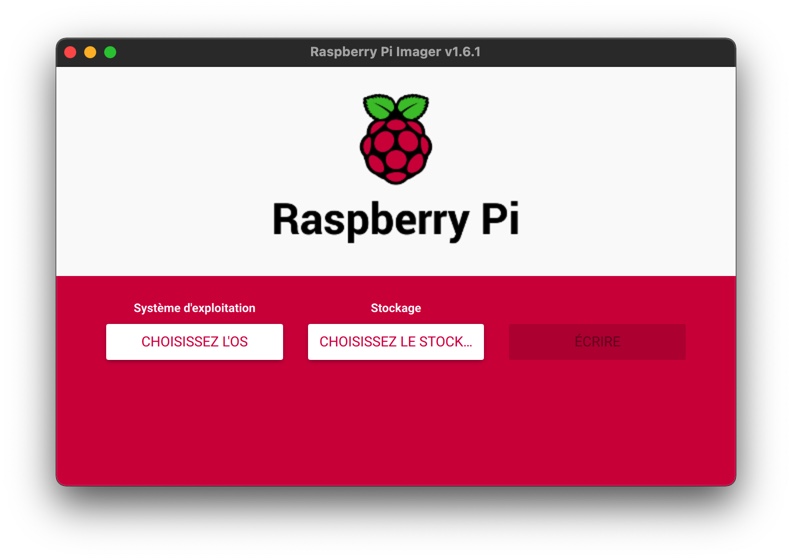
    Ecran principal de Raspberry Pi Imager Raspberry Pi main screen
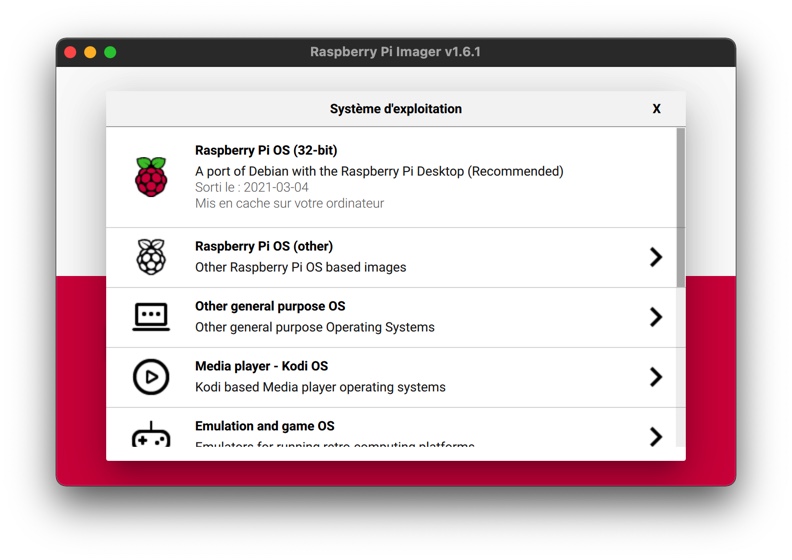
    Sélection de l'image à transférer sur la carte SD Sélectionnez l’Operating System à copier sur la carte SD
    Sélectionnez l’image à transférer. Un grand choix est disponible.
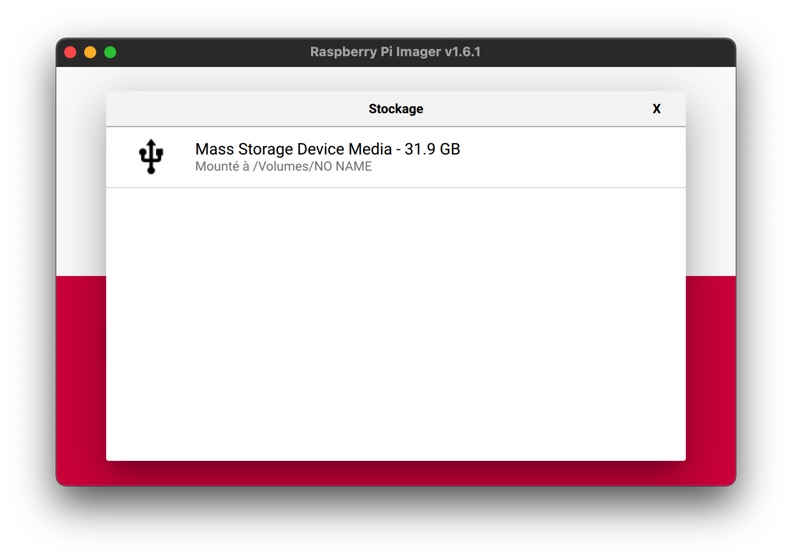
    Sélection de la carte SD Sélectionnez la destination d’lécriture, les différentes cartes SD disponibles.
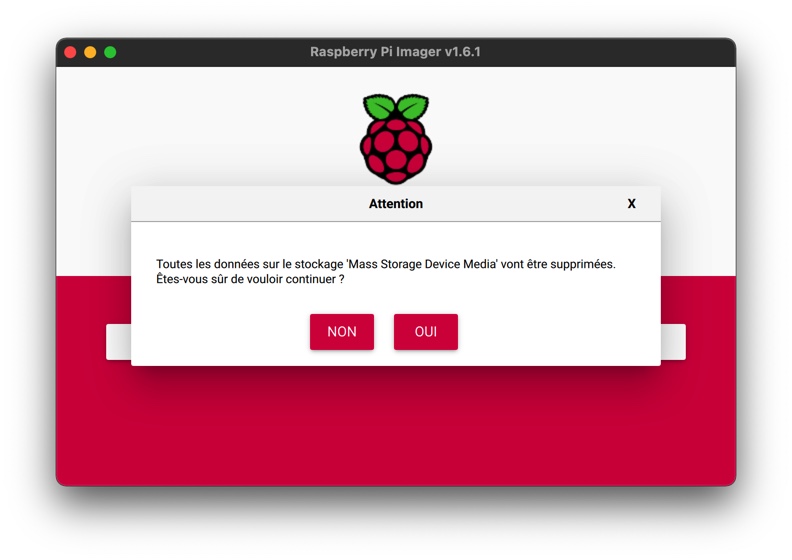
    Attention tout le contenu de la carte SD sera effacé. Confirmation de l’eefacement des données potentiellement contenues sur la carte SD
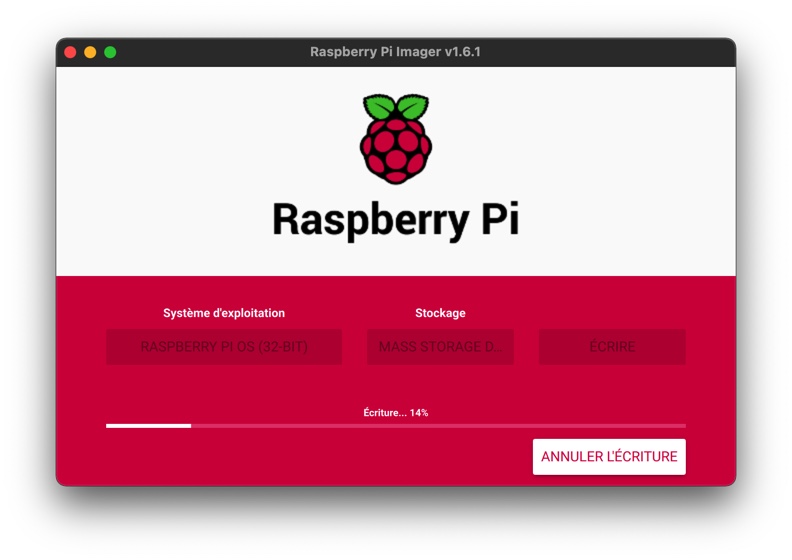
    Ecriture de l'image sur la carte SD en cours Ecriture de l’image de l’operating system sur la carte SD en cours
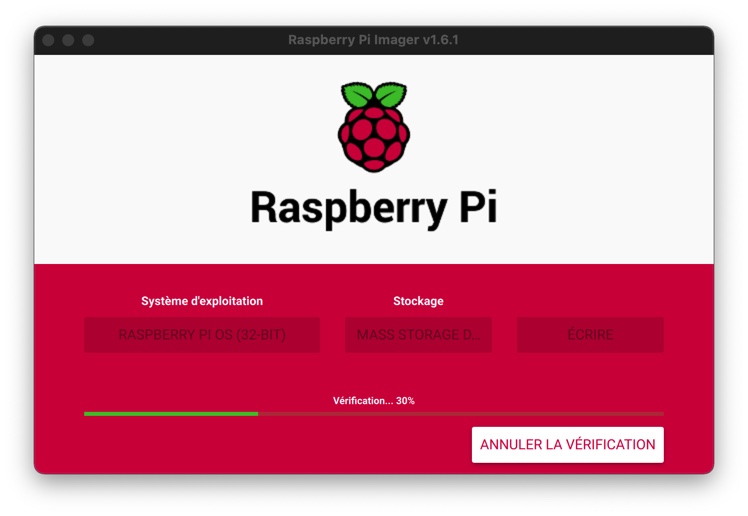
    Vérification de la carte SD Vérification de l’Operating System transféré sur la carte SD
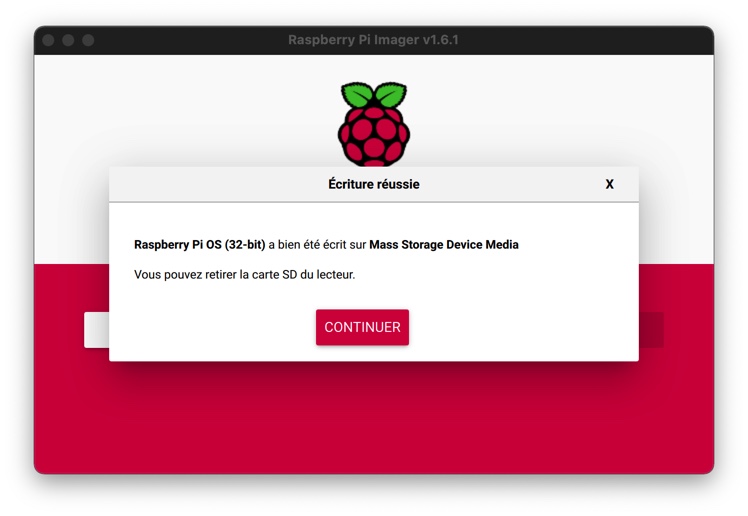
    Carte SD est prête à l'usage Confirmation que tout s’est bien déroulé et que la carte SD est prête à être utilisée.
  • un petit nouveau à la maison : Raspberry Pi 400

    un petit nouveau à la maison : Raspberry Pi 400

    Voici quelques semaines, un Raspberry Pi400 est arrivé à la maison….

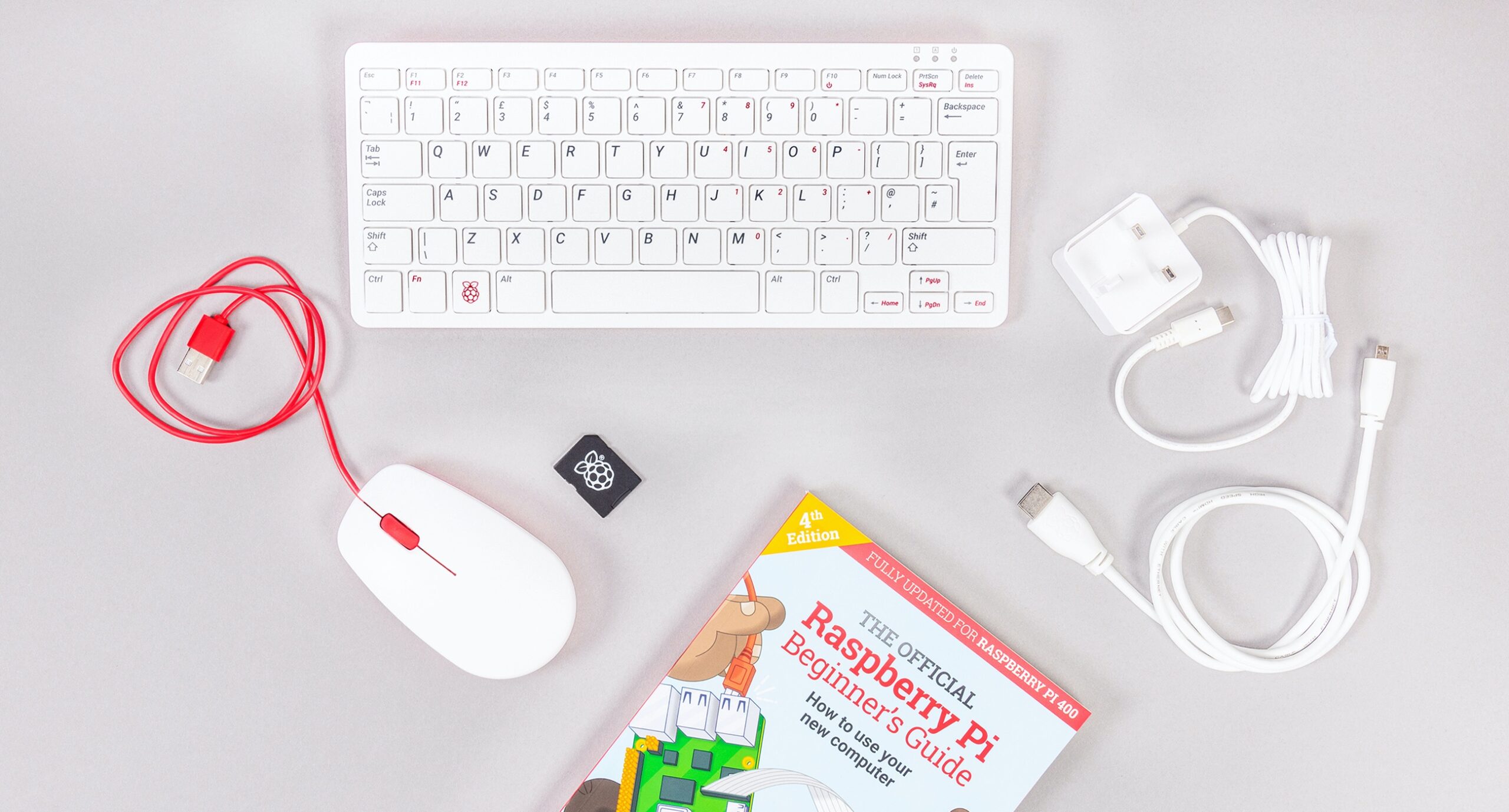
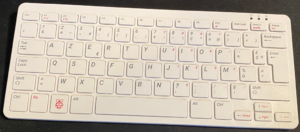
    Doté d’un processeur quadricœur 64 bits à 1,8GHz, d’un réseau sans fil, de la possibilité de connecter 2 écrans, de la lecture de vidéos 4K, le Raspberry Pi 400 est un ordinateur, intégré dans un clavier compact.Le Raspberry Pi 400 sera idéal comme machine d’appoint pour surfer sur le web, créer et éditer des documents, regarder des vidéos, et apprendre à programmer en utilisant l’environnement de bureau de Raspberry Pi OS.