Catégorie : Raspberry

  • Article sans titre 48647

    Docker Swarm Visualizer – Interface Web

    [callout type= »tip » title= »Quick Win »]
    Déploie une interface web en une commande pour visualiser en temps réel l’état de ton cluster Docker Swarm.
    [/callout]

    Contexte

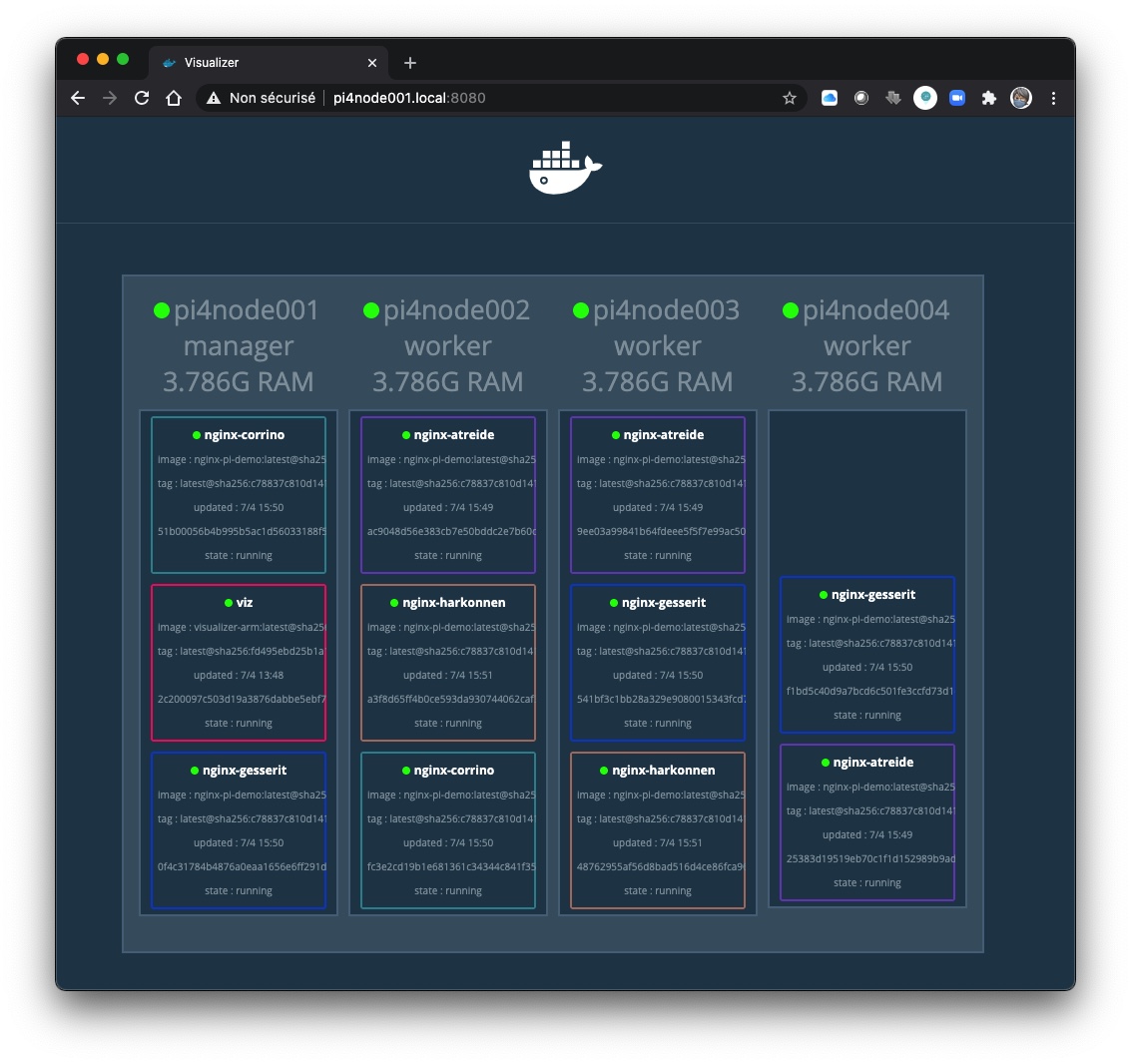
    Quand tu gères un cluster Docker Swarm multi-nœuds, il est essentiel d’avoir une vue d’ensemble de l’état des services et des conteneurs. Le Swarm Visualizer d’Alex Ellis fournit exactement ça.
    Installation

    [code lang= »bash » title= »deploy-visualizer.sh »]

    Vérifier l’état du cluster

    pi@pi4node001:~ $ docker node ls
    ID HOSTNAME STATUS AVAILABILITY MANAGER STATUS ENGINE VERSION
    ppyfmhdq6p4xpflqj17eay2cm * pi4node001 Ready Active Leader 20.10.5
    pwsktgnu30hvtx5zkgsz4ay2v pi4node002 Ready Active 20.10.5
    zmt3lly41a9ultipey0p42oor pi4node003 Ready Active 20.10.5
    ushbeebwkt20orsg29uhy8420 pi4node004 Ready Active 20.10.5

    Déployer le visualizer

    docker service create
    –name viz
    –publish 8080:8080/tcp
    –constraint node.role==manager
    –mount type=bind,src=/var/run/docker.sock,dst=/var/run/docker.sock
    alexellis2/visualizer-arm:latest

    Vérifier le déploiement

    docker service ls
    ID NAME MODE REPLICAS IMAGE PORTS
    ki6uzmz4myuu viz replicated 1/1 alexellis2/visualizer-arm:latest *:8080->8080/tcp
    [/code]

    [callout type= »note » title= »Architecture ARM »]
    Utilise alexellis2/visualizer-arm:latest pour Raspberry Pi. Pour x86, utilise dockersamples/visualizer.
    [/callout]

    Accès

    Une fois déployé, accède à l’interface via: http://IP_MANAGER:8080

    L’interface affiche en temps réel:

    • 📊 Tous les nœuds du cluster
    • 🐳 Les conteneurs sur chaque nœud
    • 📈 L’état des services
    • 🔄 Les mises à jour en live

    Performance

    [metrics before= »K3s: ~800MB RAM » after= »Swarm: ~200MB RAM » improvement= »+75% plus léger »]

    [callout type= »success »]
    Docker Swarm est significativement moins gourmand en ressources que K3s, ce qui est idéal pour des clusters Raspberry Pi.
    [/callout]

    Configuration Avancée

    Persistence des Données

    Pour sauvegarder l’état du visualizer:

    [code lang= »bash » title= »visualizer-with-volume.sh »]
    docker service create
    –name viz
    –publish 8080:8080/tcp
    –constraint node.role==manager
    –mount type=bind,src=/var/run/docker.sock,dst=/var/run/docker.sock
    –mount type=volume,src=viz-data,dst=/data
    alexellis2/visualizer-arm:latest
    [/code]

    Mise à Jour

    [code lang= »bash » title= »update-visualizer.sh »]

    Mettre à jour l’image

    docker service update
    –image alexellis2/visualizer-arm:latest
    viz

    Vérifier le rollout

    docker service ps viz
    [/code]

    Troubleshooting

    [callout type= »warning » title= »Service ne démarre pas »]
    Symptôme: Le service ne démarre pas ou redémarre en boucle.

    Solutions:

    1. Vérifier que Docker socket est accessible: ls -la /var/run/docker.sock
    2. Vérifier les logs: docker service logs viz
    3. S’assurer que le port 8080 est libre: netstat -tulpn | grep 8080
      [/callout]

      🔗 Ressources

      [resources]
      [resource type= »github » url= »https://github.com/alexellis/docker-swarm-visualiser »]Swarm Visualizer – GitHub[/resource]
      [resource type= »doc » url= »https://docs.docker.com/engine/swarm/ »]Docker Swarm Documentation[/resource]
      [resource type= »blog » url= »https://blog.alexellis.io/docker-swarm-visualizer/ »]Blog Post – Alex Ellis[/resource]
      [/resources]


      Métadonnées WordPress

      Difficulté: ⭐ (Débutant) Niveau: Beginner Temps d’implémentation: 5 min Production Ready:Catégories: Docker, Swarm, SRE, Observability URL originale: https://you.arewel.com/visualisation-du-swarm/
  • Ansible, Prometheus et Grafana installés et configurés…

    Ansible, Prometheus et Grafana installés et configurés…

    Ansible déployé en une commande :

    apt install ansible
    

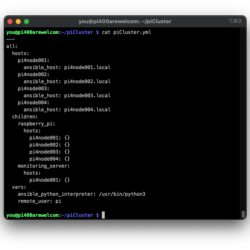
    Voici l’inventaire des nodes utilisés dans ansible :

    Pour déployer grafana et prometheus via ansible, j’ai utilisé en partie le tutoriel de Dino Fizzotti avec quelques adaptations (tout n’était pas aussi simple), je ferai probablement un autre article  sur ce que j’ai changé.

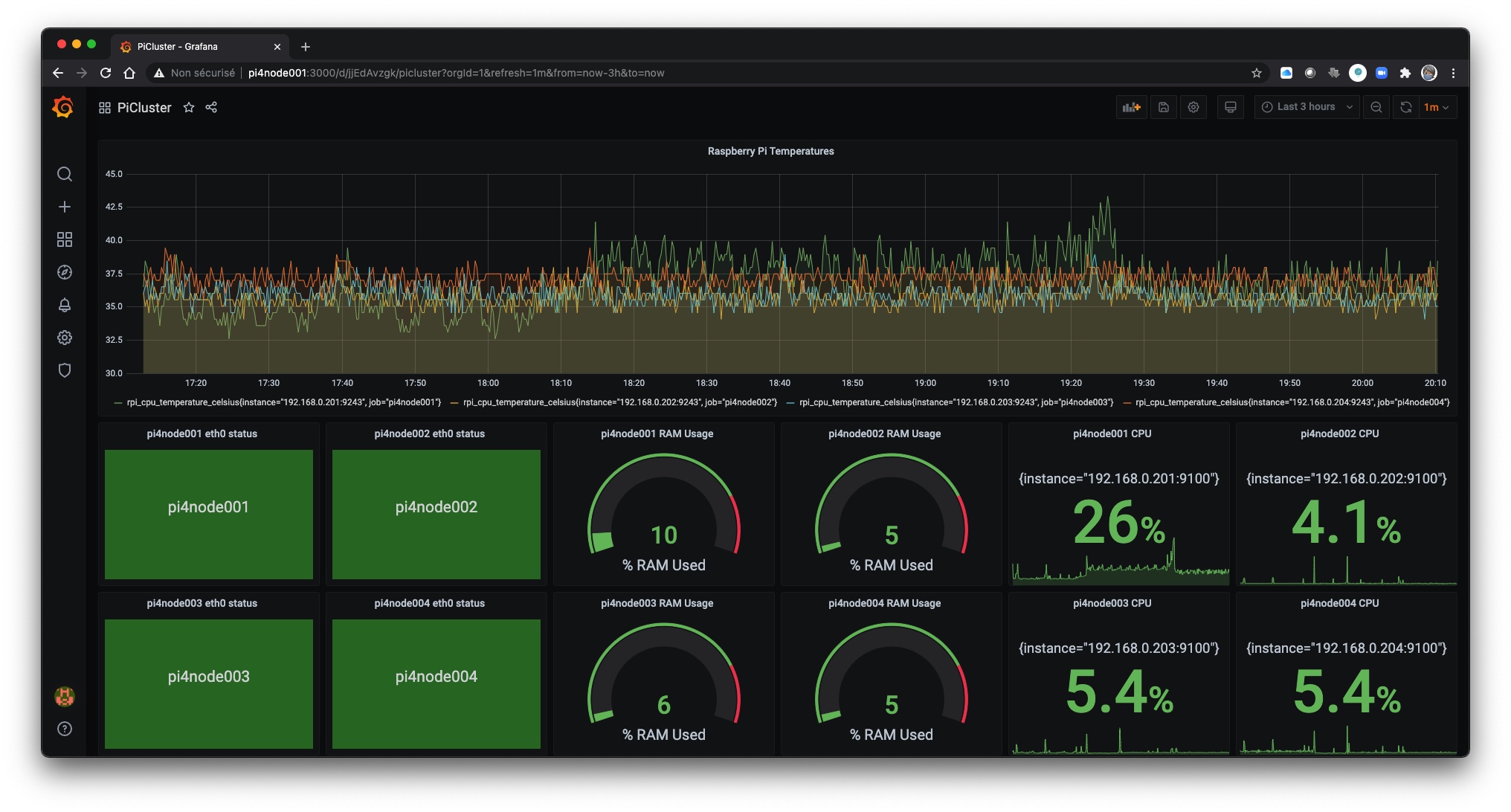
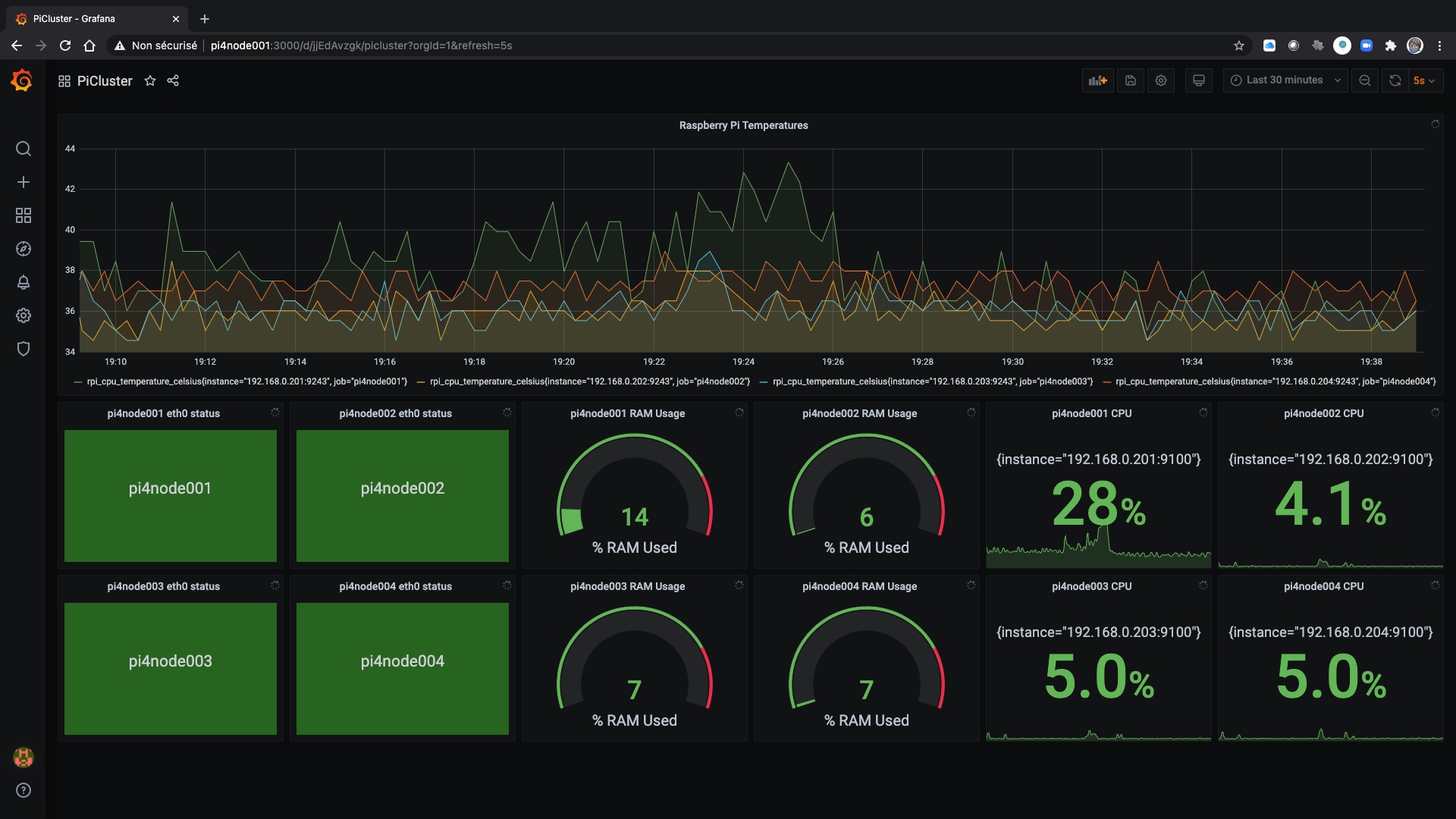
    Le résultat après quelques troubleshooting et quelques modifications est que finalement grafana permet  de monitorer les différents nodes du cluster.

  • Montage du cluster

    Montage du cluster

    Commençons par le commencement : le montage du cluster.

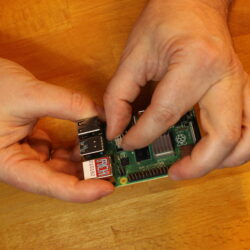
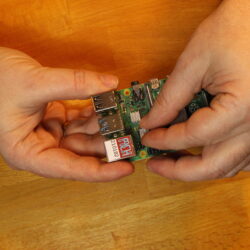
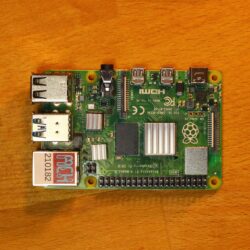
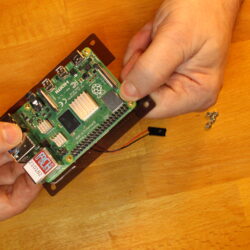
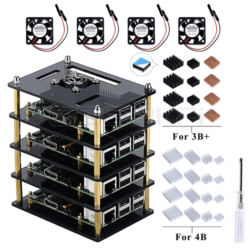
    Pour chaque Raspberry Pi, je mets des dissipateurs de chaleur sur la mémoire et le CPU :

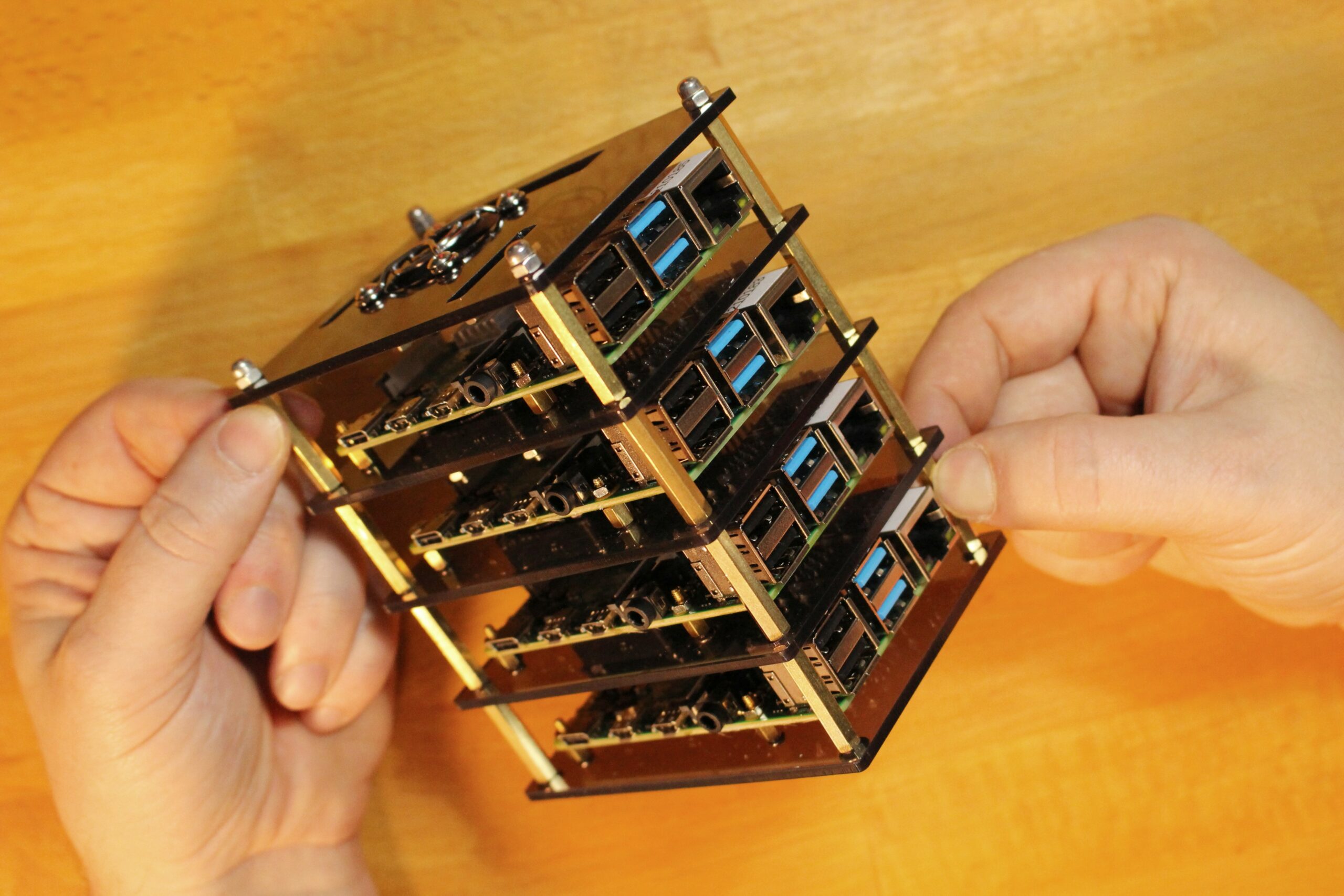
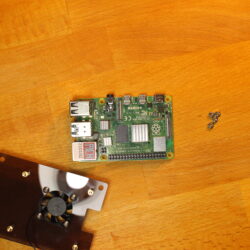
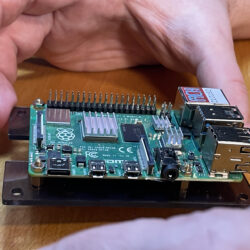
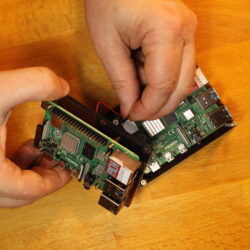
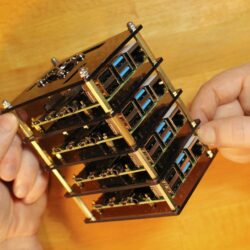
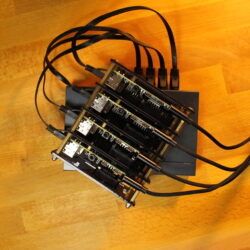
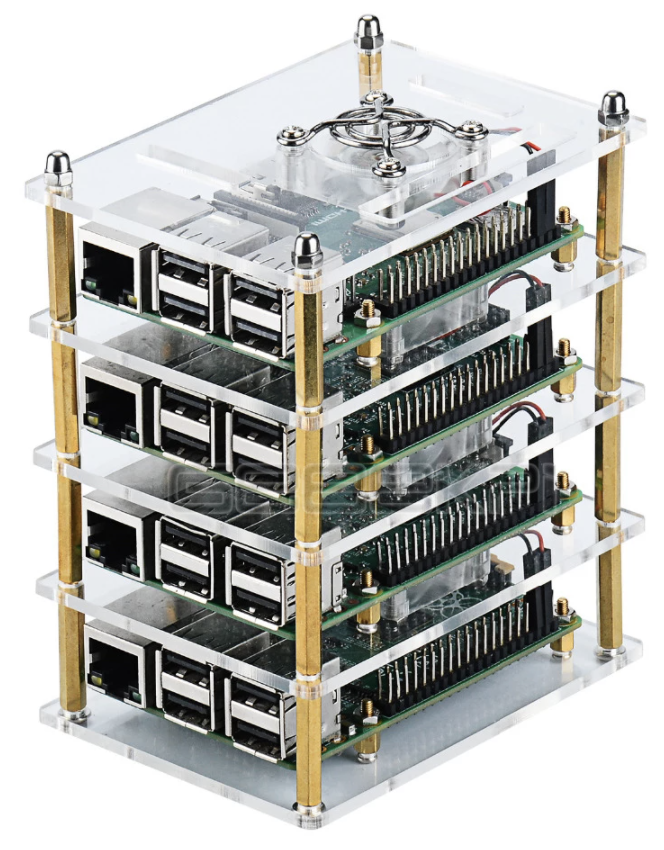
    J’ai opté pour un châssis acrylique à 4 niveaux avec ventilateurs à chaque étage très basique mais efficace… Allez ! C’est parti… Un peu comme un lego.. Niveau par niveau, ensuite connection des ventilateurs (si ce sont des 5V alors le fil Rouge sur le pin 4 et le fil Noir sur le pin 6, si 3.3V alors rouge sur pin 1 et Noir sur pin 9).

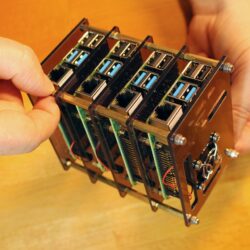
    Et voilà le résultat final :

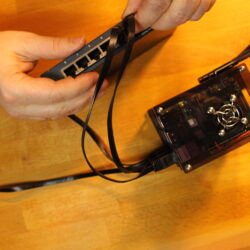
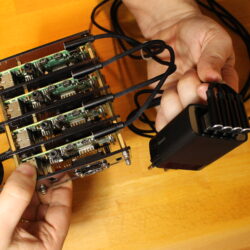
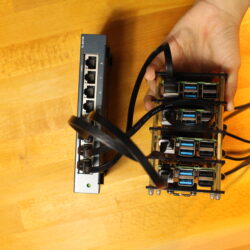
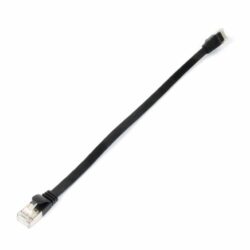
    Maintenant le câblage (réseau et alimentation) :


    Voilà ! Le cluster est prêt pour l’allumage ! Reste à préparer les cartes MicroSD et commencer les configurations….Suite au prochain numéro….

  • Comment créer une carte SD de boot pour Raspberry Pi

    Comment créer une carte SD de boot pour Raspberry Pi

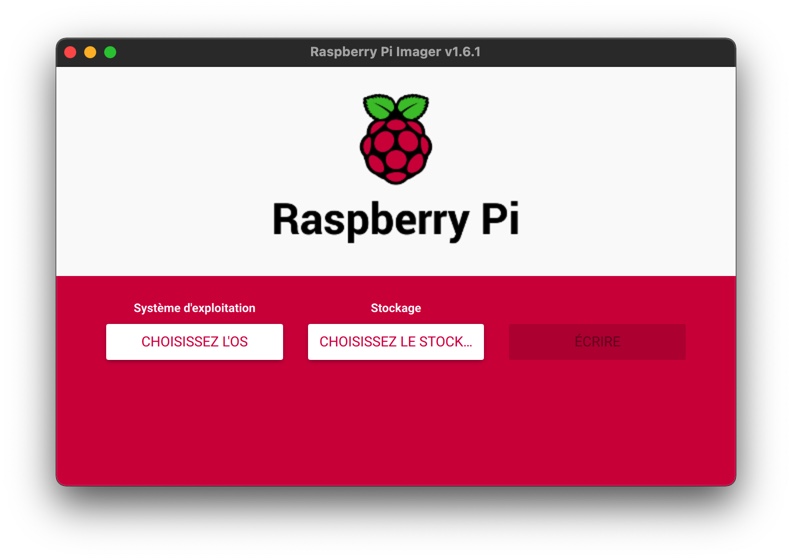
    Il existe plusieurs méthodes pour créer une carte SD de boot pour Raspberry Pi. La solution la plus simple et la plus rapide pour cela est d’utiliser « Raspberry Pi Imager« . Cette application existe pour MacOS, Windows et Ubuntu.

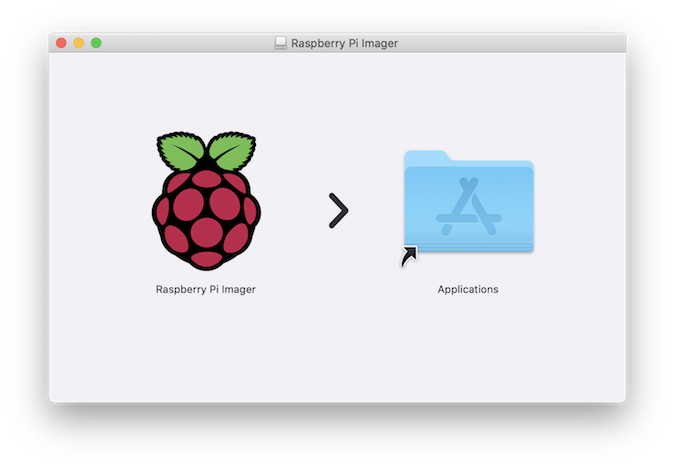
    Installation de Raspberry Pi Imager Install Raspberry Pi Imager
    Faites glisser l’icône du « Raspberry Pi Imager » dans « Applications » afin de l’installer sur votre Mac.
    Ecran principal de Raspberry Pi Imager Raspberry Pi main screen
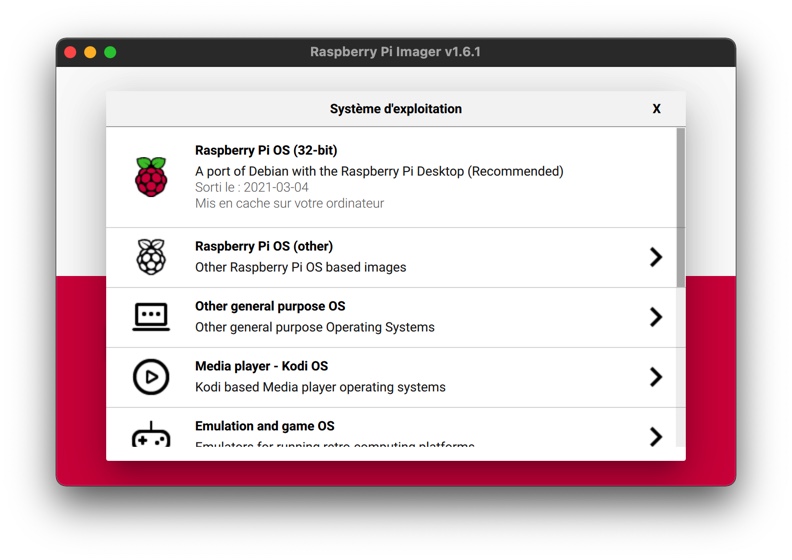
    Sélection de l'image à transférer sur la carte SD Sélectionnez l’Operating System à copier sur la carte SD
    Sélectionnez l’image à transférer. Un grand choix est disponible.
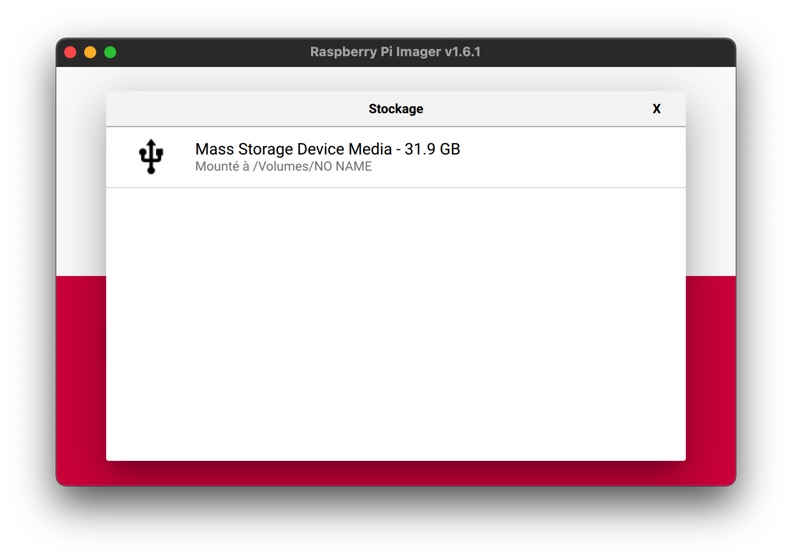
    Sélection de la carte SD Sélectionnez la destination d’lécriture, les différentes cartes SD disponibles.
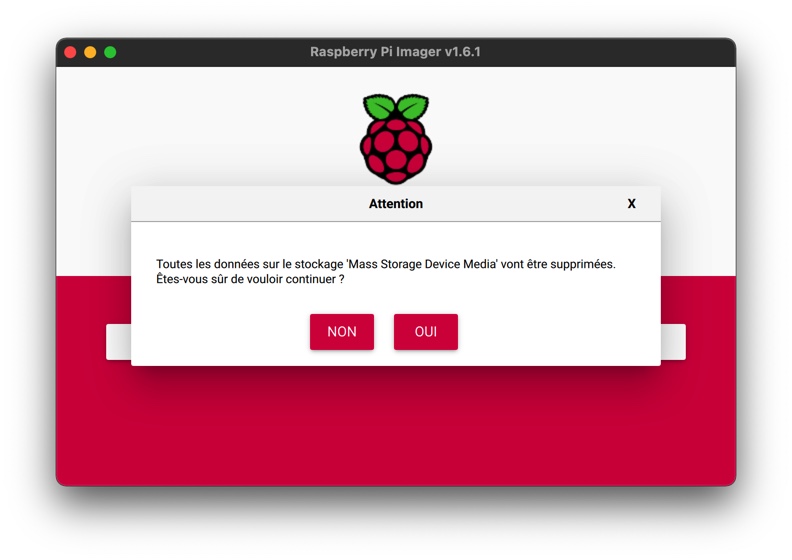
    Attention tout le contenu de la carte SD sera effacé. Confirmation de l’eefacement des données potentiellement contenues sur la carte SD
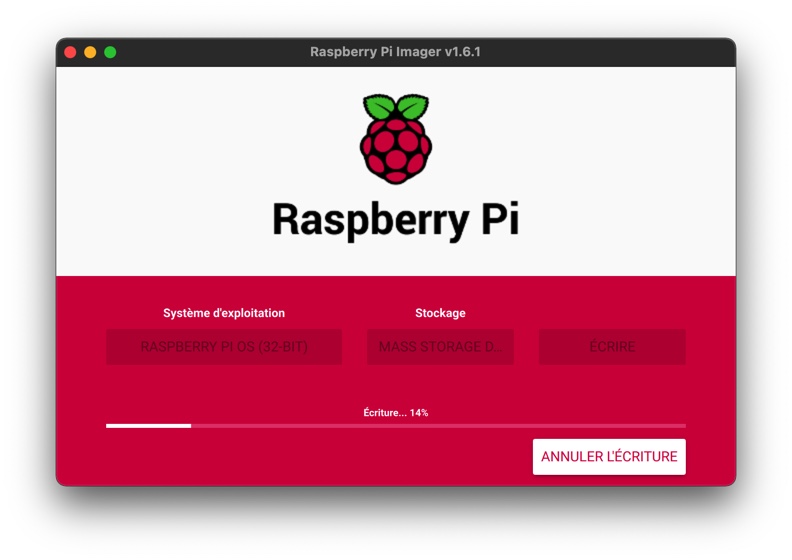
    Ecriture de l'image sur la carte SD en cours Ecriture de l’image de l’operating system sur la carte SD en cours
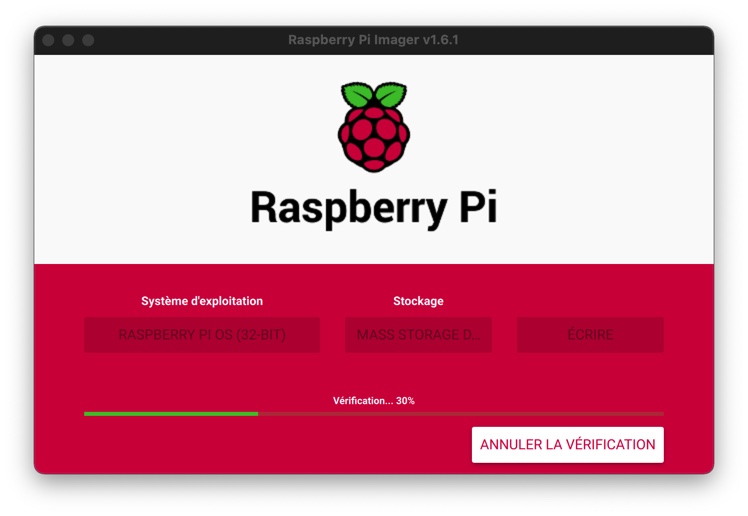
    Vérification de la carte SD Vérification de l’Operating System transféré sur la carte SD
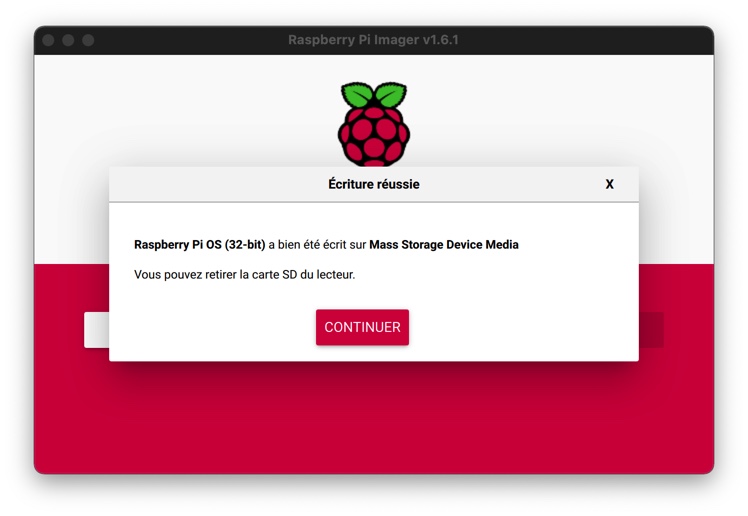
    Carte SD est prête à l'usage Confirmation que tout s’est bien déroulé et que la carte SD est prête à être utilisée.
  • Ils sont arrivés !

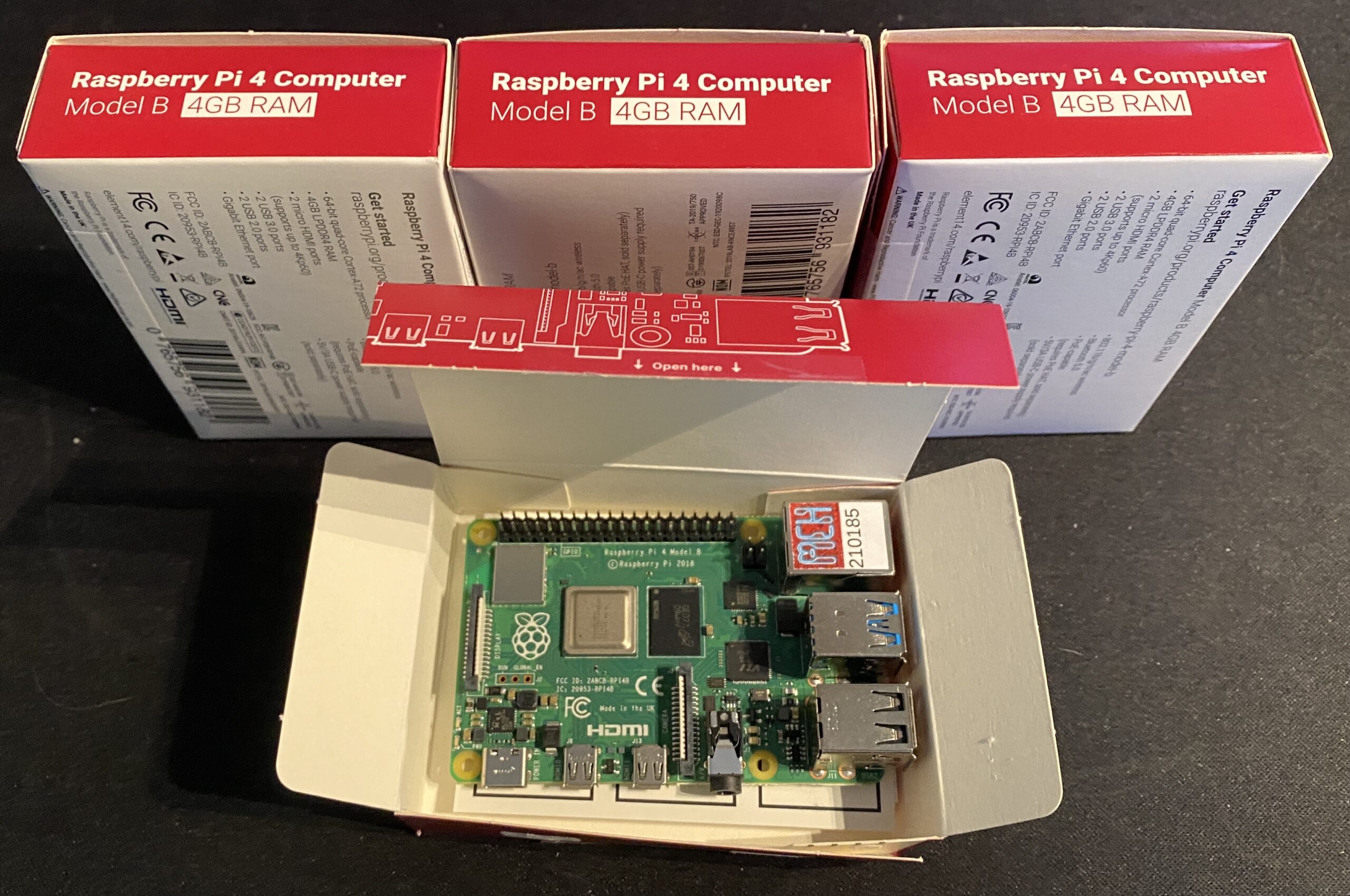
    Ils sont arrivés !

    Les voilà ! Je pense que je vais pouvoir jouer avec la semaine qui vient…. Je prévois de faire une série d’articles sur eux via la création d’un cluster, l’installation de kubernetes, …


  • Bientôt un cluster Raspberry de 4 nodes

    Bientôt un cluster Raspberry de 4 nodes

    Depuis quelques temps, j’ai envie de pouvoir jouer avec Docker, Ansible et Kubernetes . Je sais cela peut paraître bizarre voire étrange… mais bon….
    Pour réaliser ce projet, j’ai choisi de créer à la maison un cluster de Raspberry Pi 4. Un moyen simple et pas trop onéreux (en comparaison d’un cluster classique).

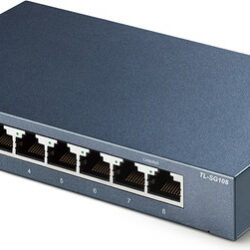
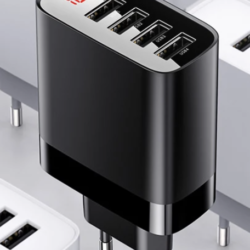
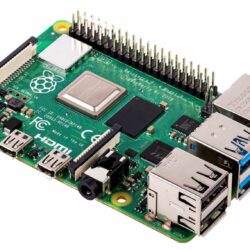
    Pour ce faire, j’ai commandé un peu de matériels à gauche et à droite…Les seuls choses qui me manque pour l’instant ce sont les Pi4 (ils sont en chemin…).

    A première vue il faut :

  • un petit nouveau à la maison : Raspberry Pi 400

    un petit nouveau à la maison : Raspberry Pi 400

    Voici quelques semaines, un Raspberry Pi400 est arrivé à la maison….

    Doté d’un processeur quadricœur 64 bits à 1,8GHz, d’un réseau sans fil, de la possibilité de connecter 2 écrans, de la lecture de vidéos 4K, le Raspberry Pi 400 est un ordinateur, intégré dans un clavier compact.Le Raspberry Pi 400 sera idéal comme machine d’appoint pour surfer sur le web, créer et éditer des documents, regarder des vidéos, et apprendre à programmer en utilisant l’environnement de bureau de Raspberry Pi OS.